Table of Contents
Late tickets
Ce menu permet d'automatiser l'envoi d'un e-mail vers les opérateurs qui ont des tickets en retard.
L'exécution peut être interactive via cette fenêtre de configuration, ou automatique en exécutant le programme avec un fichier de configuration en paramètre.
0 - Cockpit ITSM & SMTP Server
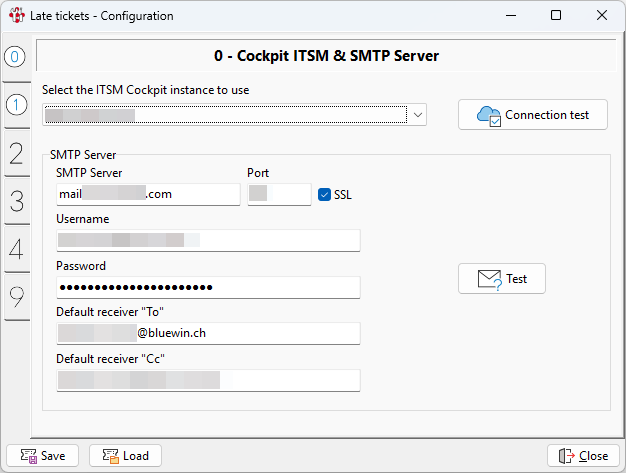
Sélection de l'instance Cockpit ITSM à utiliser, ainsi que des paramètres d'accès au serveur SMTP.
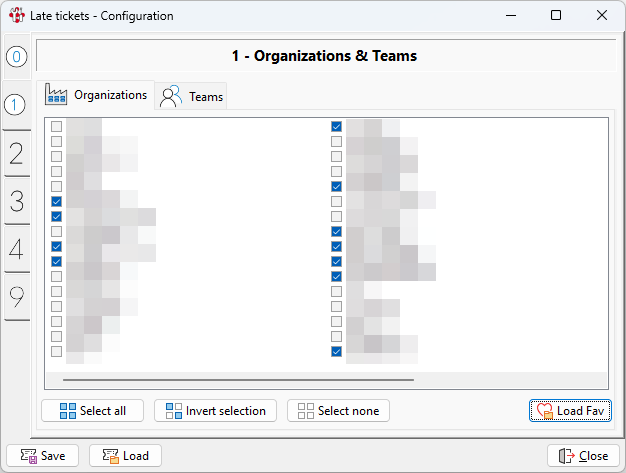
1 - Organizations & Teams
Sélectionnez les organisations pour lesquelles il faut analyser les tickets.
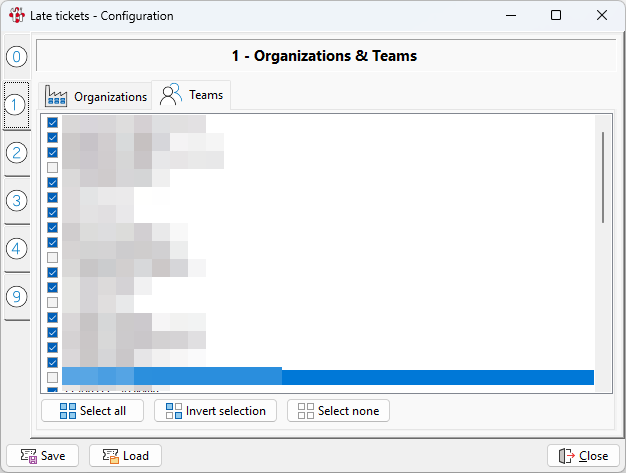
Et pour chaque organisation, sélectionner les équipes pour lesquelles il faut analyser les tickets.
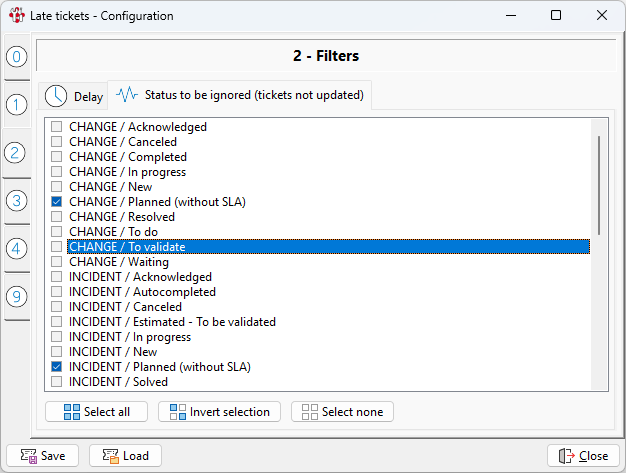
2 - Filters
Différents filtres sont disponibles pour ne pas prendre en compte tous les tickets trouvés lors de l'analyse.
Il y a tout d'abord deux seuils
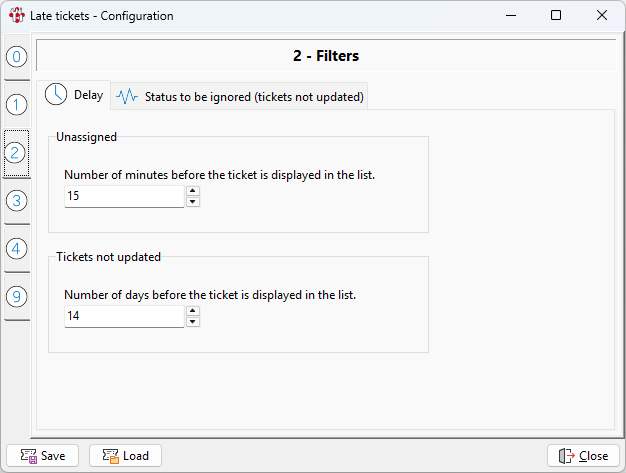
Et des status qui peuvent être ignorés
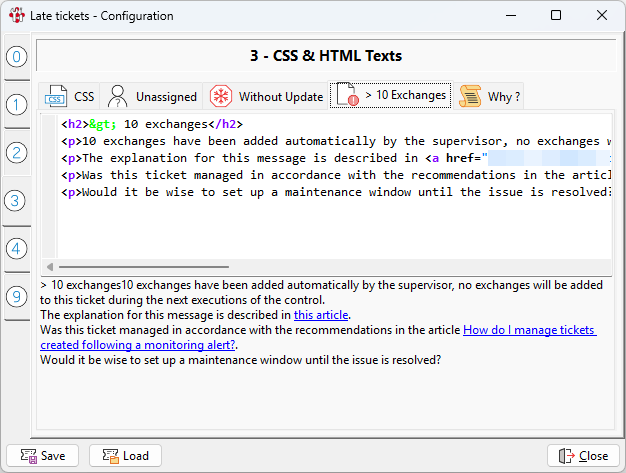
3 - CSS & HTML Texts
Toute la mise en forme du mail est personalisable.
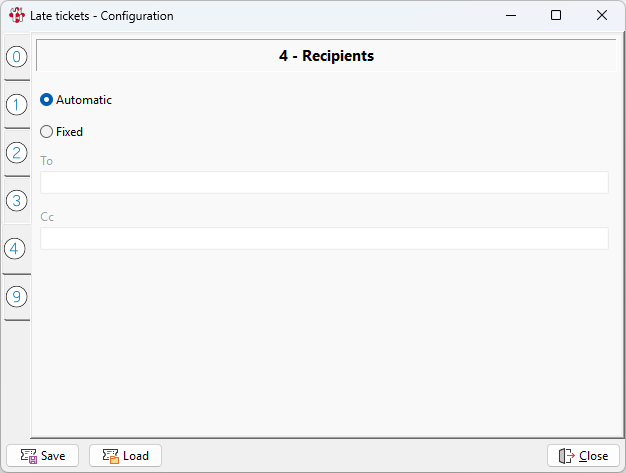
4 - Recipients
Le mail peut être envoyé au choix: aux équipes et opérateurs qui doivent agir sur les tickets, ou à une liste de personnes prédéfinies.
Pour les listes de mails, les séparer par des virgules “,”.
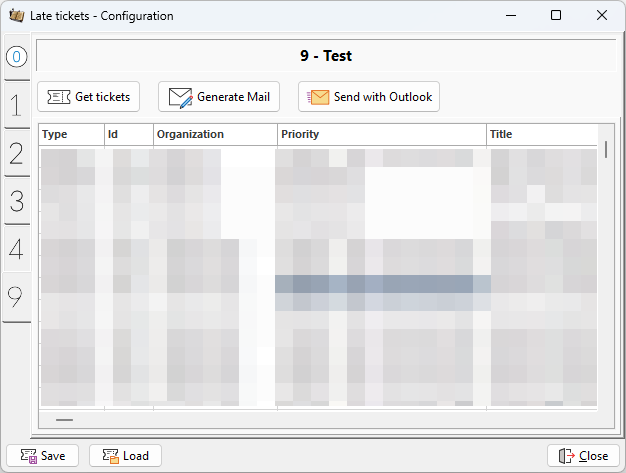
9 - Test
Il est maintenant possible de récupérer la liste des tickets et de voir le mail généré
Get tickets
Les tickets actuellement ouverts sont analysés puis affichés dans une grille
Generate Mail
Le contenu du message est créé puis affiché dans le navigateur intégré
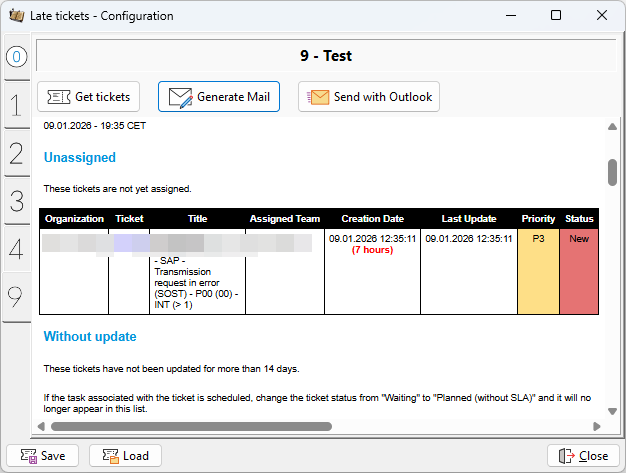
Le fichier html qui a été créé est sauvegardé dans le répertoire “Mes Documents → Ledman → ledCockpitITSM”
Send with outlook
Un message outlook est créé selon la configuration définie.
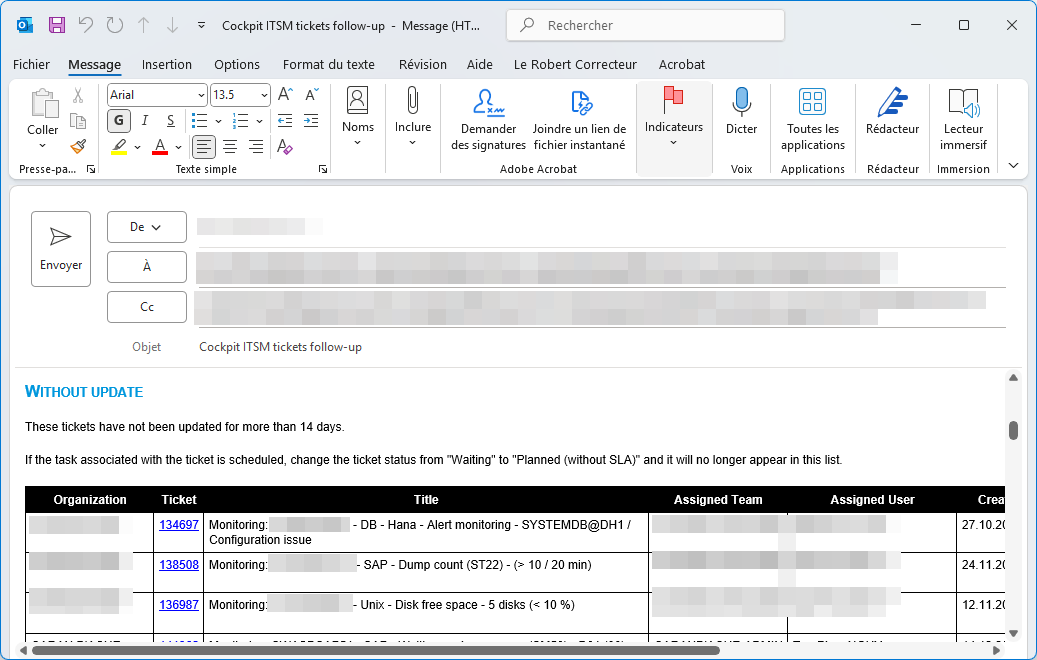
Il ne reste plus qu'à cliquer sur le bouton envoyer
Ne pas refaire la config ?
Sauvegarder la configuration une fois que tout est OK pour vous.
Avec ce fichier de configuration, il est possible d'ouvrir la fenêtre de configuration et en 5 clics envoyer le message:
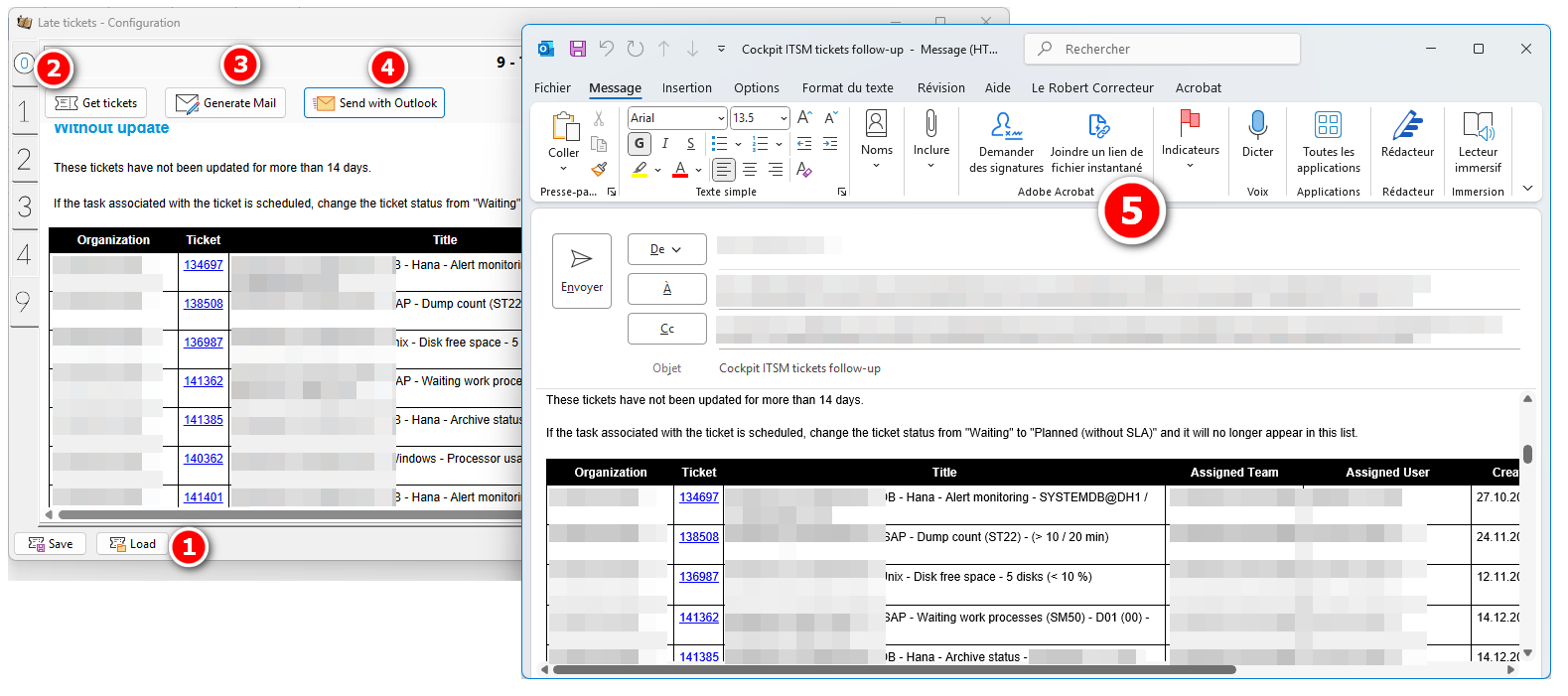
- Ouvrir le fichier sauvegardé précedemment
- Cliquer sur Get tickets
- Cliquer sur Generate Mail
- Cliquer sur Send with Outlook
- Cliquer sur Envoyer du message Outlook
Sauvegarde & exécution automatique
Il est possible de sauvegarder la configuration dans un fichier.
En appelant le programme avec ce fichier en paramètre, la recherche des tickets et l'envoi du mail sera fait de manière automatique. A la différence de l'envoi de mail en mode test, c'est le serveur SMTP défini qui sera utilisé.
Exécution depuis Cockpit ITSM
Je vais tout de même vous montrer comment exécuter un programme depuis Cockpit ITSM.
Cockpit ITSM attends au maximum 30 secondes avant de dire qu'une commande s'est terminée en erreur. Ce programme mets ~3 minutes à s'exécuter, il faut donc passer par un script batch qui s'exécute rapidement et dont l'exécution peut être contrôlée.
Il faut adapter le contenu de ce script selon vos répertoires:
@ECHO OFF
:: Remove the previous check file
IF EXIST C:\TEMP\Tickets.task DEL C:\TEMP\Tickets.task
:: Remove the previous log file
IF EXIST %APPDATA%\Ledman\ledCockpitITSM\*.log DEL %APPDATA%\Ledman\ledCockpitITSM\*.log
:: Execute the program
START "Cockpit ITSM tickets follow-up" /D "C:\Program Files\Ledman\ledCockpitITSM" ledCockpitITSM_Debug.exe C:\Script\TicketsMesOrgas.tkt
:: Check if he is started
tasklist /FI "IMAGENAME EQ ledCockpitITSM_Debug.exe" > C:\TEMP\Tickets.task
:: Display the result of the tasklist command
TYPE C:\TEMP\Tickets.task
:: Remove the check file
IF EXIST C:\TEMP\Tickets.task DEL C:\TEMP\Tickets.task
Ce script peut être utilisé avec une contrôle de type “Windows - Custom command - Output”.
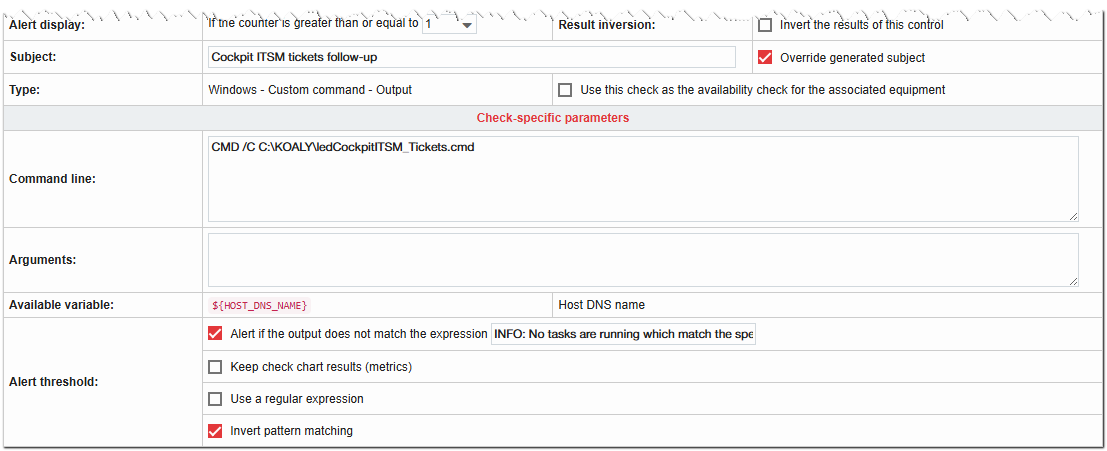
Finalement, ajuster la planification selon vos besoins.